装了这款微软官方"外挂",我卸载了电脑里乱七八糟的10个付费软件

1. PowerToys 简介
起因是,我在 Windows 上删除某个文件或者文件夹的时候,经常被提示占用。
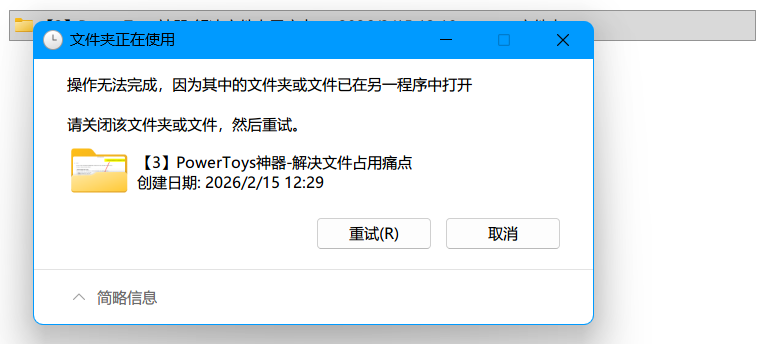
然后我又不知道被谁占用,想删除除了重启别无他法。
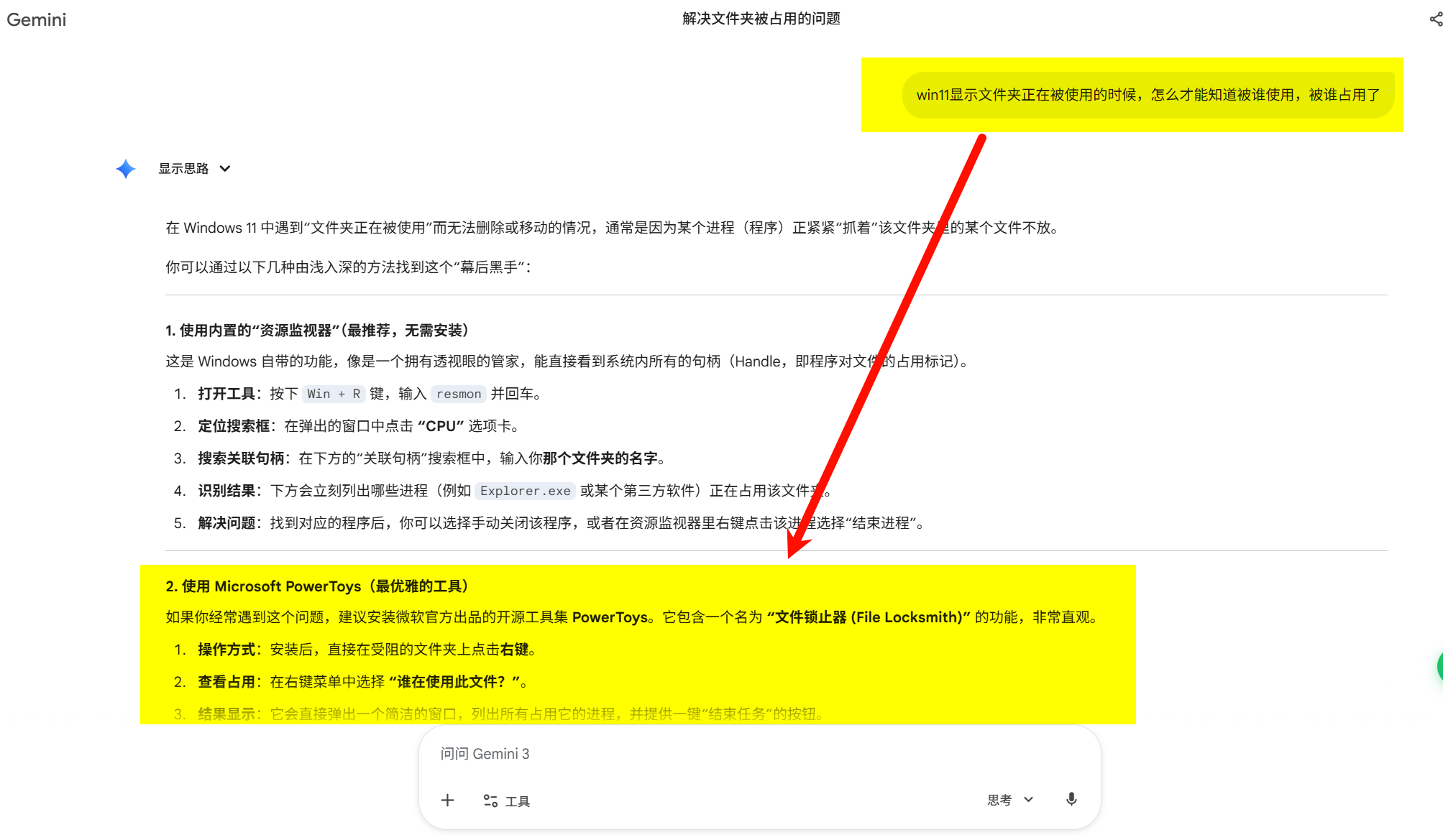
我就寻思,我烦够了,要不我问问 Gemini。然后他就告诉了我这个神器。
我就去官网看了下,看的过程,内心不断地惊呼,😱。太牛了吧。
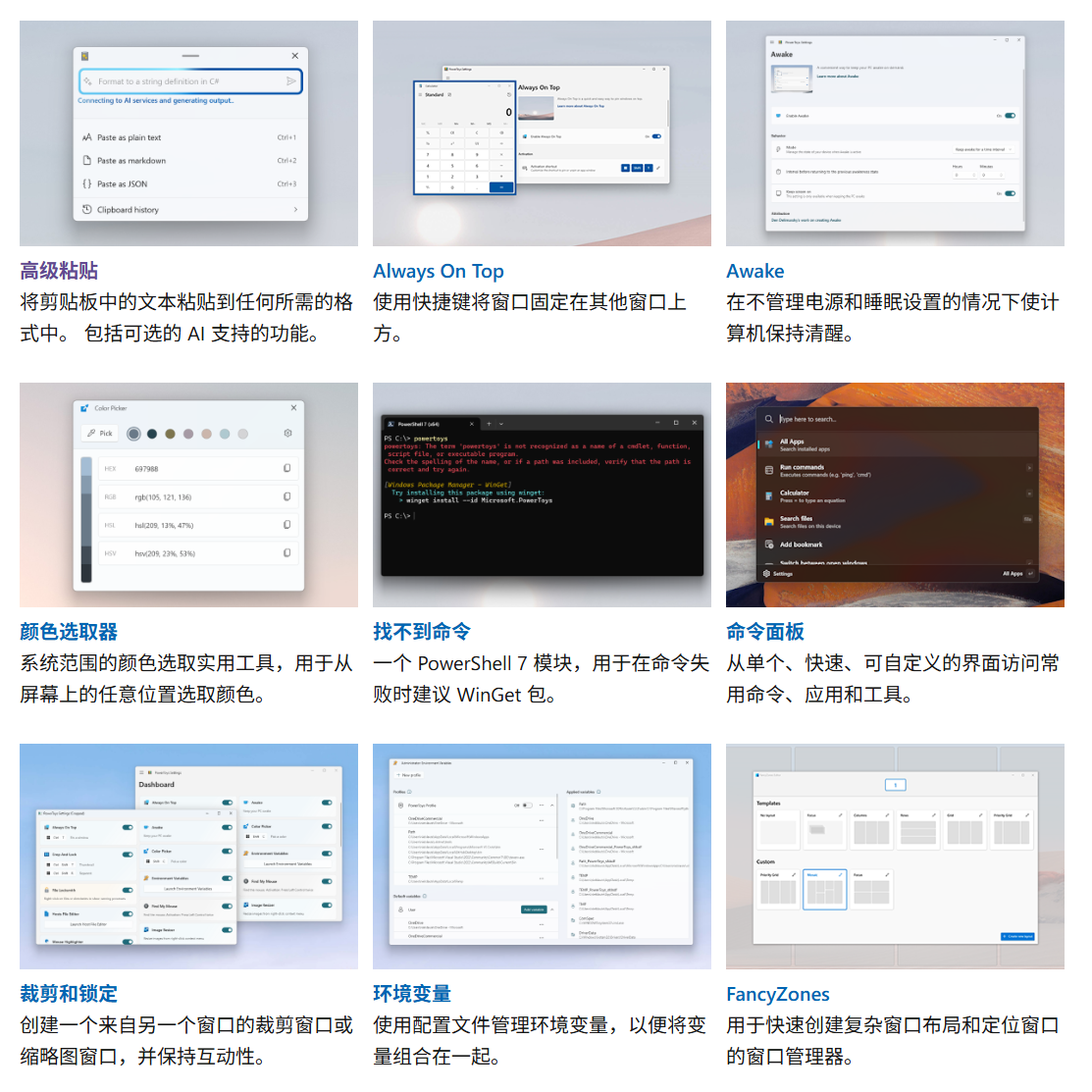
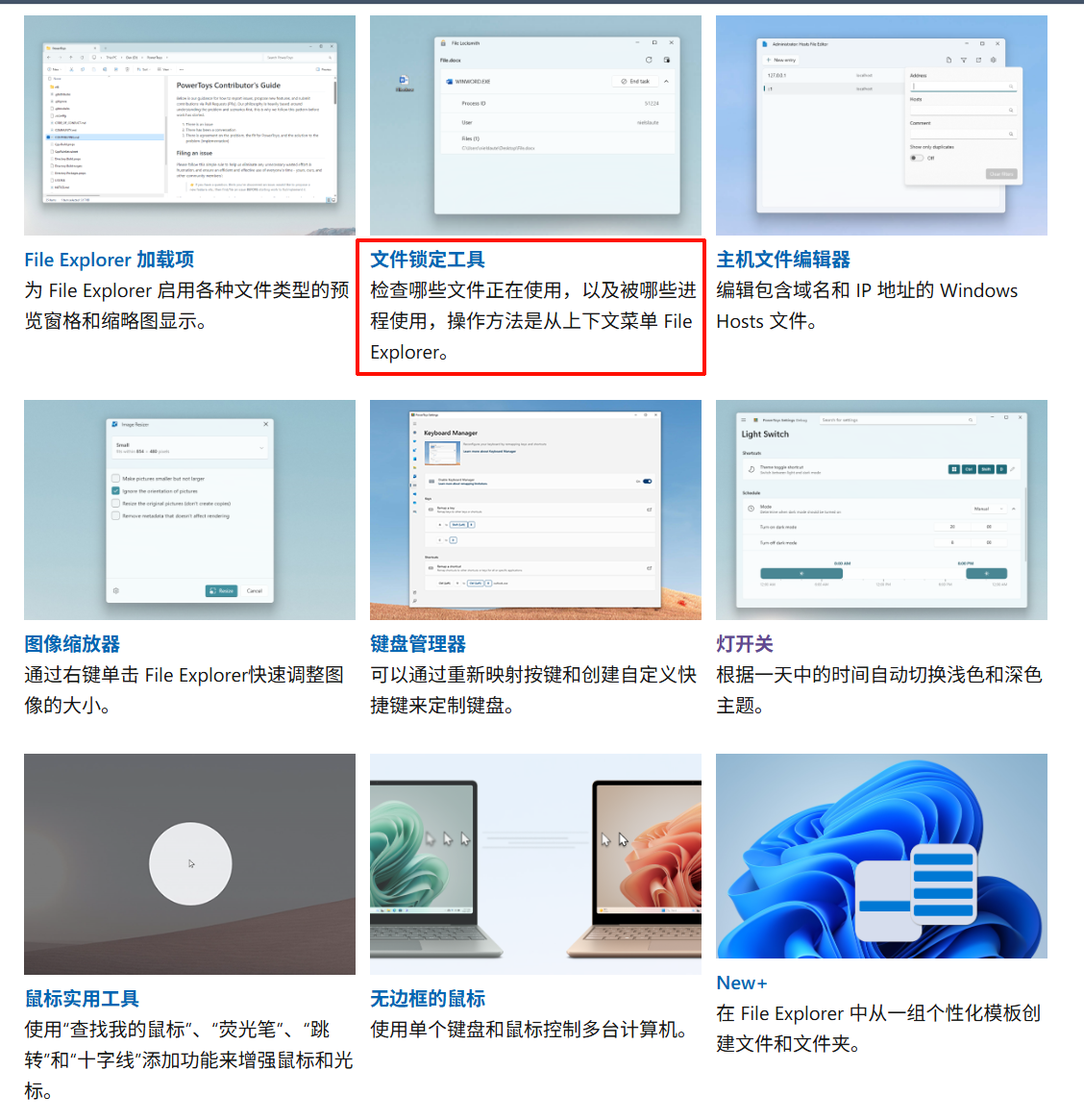
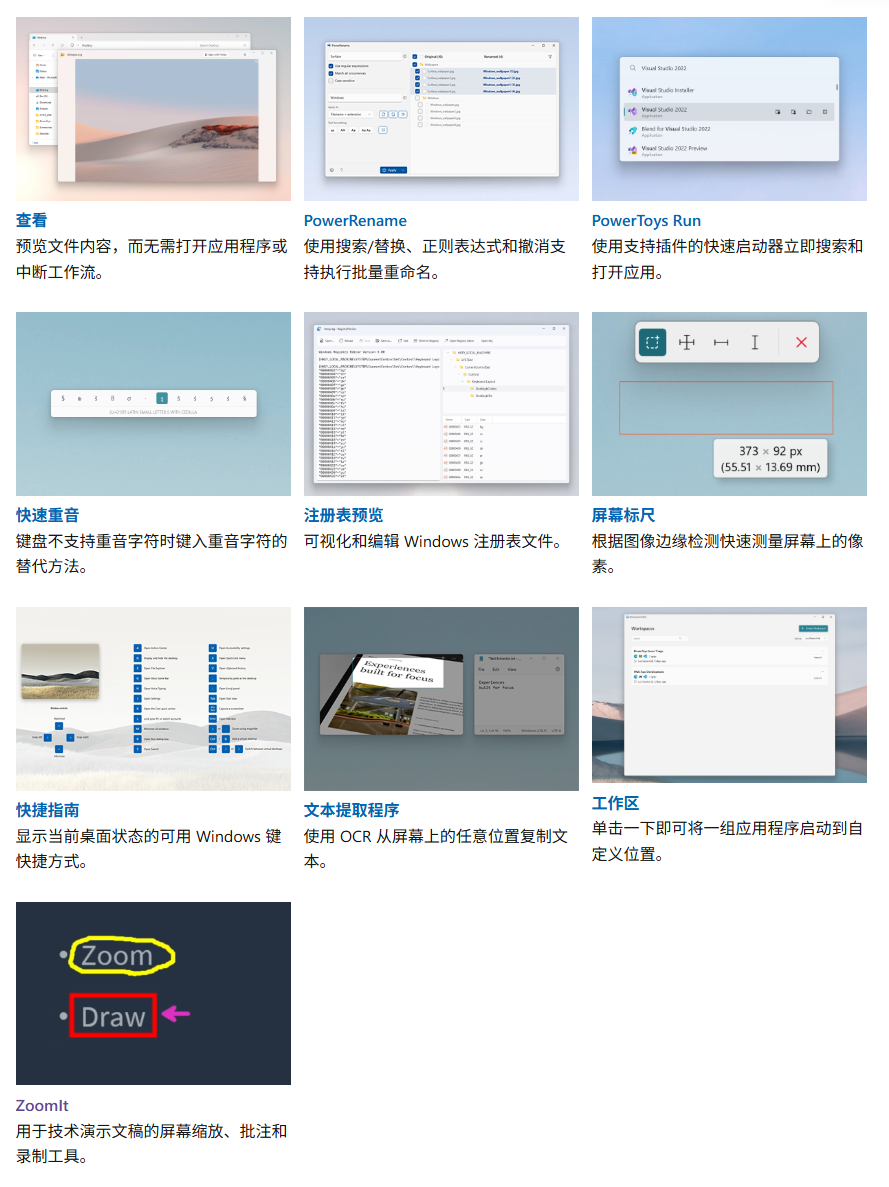
大家可以粗略看一眼。太 6 了。
比如 hosts 管理,我以前还需要下载一个软件 SwitchHosts;比如 OCR,比如那个灯开关,我以前还需要专门下载一个日出日落的工具;比如命令面板,我还下载个 uTools;还有那个高级粘贴……
太牛了,炸裂。最关键这玩意儿开源的。
你说微软,为啥不搞到原生系统里面呢?
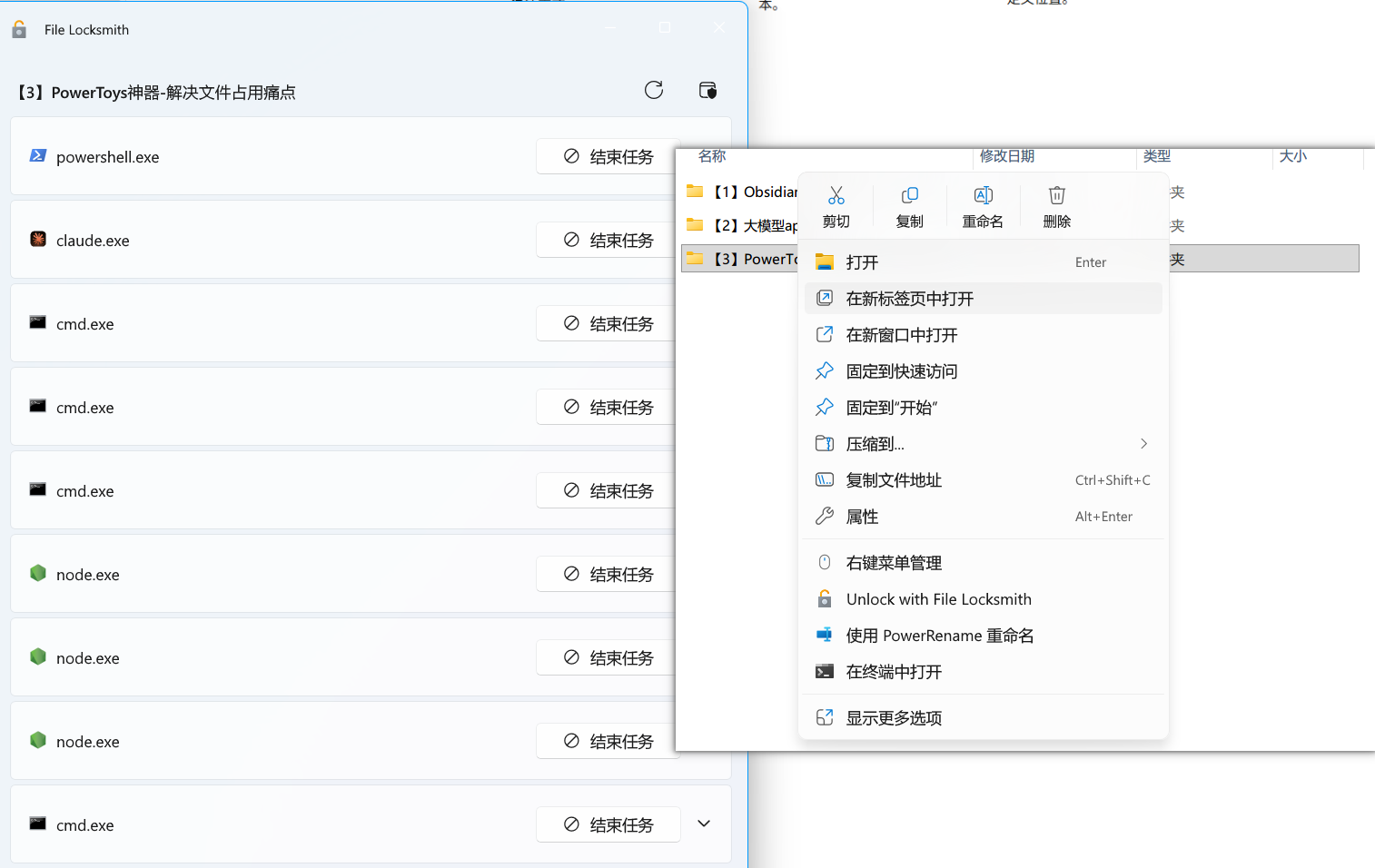
比如,查看谁占用了这个文件:
2. 所有功能
| 功能名称 (中/英) | 技术定义 (Technical Definition) | 普通人/办公族的”救命”场景 (Lifesaver Scenario) |
|---|---|---|
| Advanced Paste (高级粘贴) |
AI 驱动的剪贴板转换工具。利用本地/云端大模型将剪贴板内容转换为 JSON、Markdown 等格式,或进行翻译、总结。支持从图像/音频转码。 | 产品经理/开发福音:复制一堆乱糟糟的 Log 或代码,直接粘贴为格式完美的 JSON;或者把一段文字直接粘贴为”高情商”回复邮件。 |
| Workspaces (工作区) |
应用程序布局快照管理器。捕获当前桌面所有打开的应用程序及其位置,支持一键(或快捷键)恢复整个工作环境。 | 开会/演示神器:上一秒还在摸鱼看 B 站,下一秒老板来了,一键切换到”全套专业工作流”(Outlook + PPT + 数据大屏),无缝衔接。 |
| CursorWrap (光标环绕) |
多显示器光标瞬移工具。允许鼠标光标穿过屏幕边缘直接到达另一侧边缘(如从最右屏右边缘穿梭至最左屏左边缘)。 | 带鱼屏/多屏用户救星:鼠标滑了半个世纪才从左屏滑到右屏?现在直接从左边”穿墙”就到右边了,手腕不再酸痛。 |
| ZoomIt (屏幕缩放演示) |
屏幕实时缩放与标注工具。原 Sysinternals 经典工具,集成后支持屏幕局部放大、实时画笔标注、倒计时功能。 | 远程会议/网课必备:给开发讲需求时,直接把原本只有蚂蚁大小的 UI 细节放大到全屏,并用红笔圈出来:”看到这个像素偏移了吗?” |
| PowerToys Run (快速启动/命令面板) |
高级应用启动器与命令中心。替代 Win+R 和开始菜单,支持模糊搜索应用、文件、执行系统命令、单位换算及调用插件。 | 键盘流效率核心:不用动鼠标,Alt+空格,输入”200 usd to cny”直接看汇率,或者输入”sleep”直接休眠电脑。 |
| Text Extractor (文本提取) |
屏幕区域 OCR 识别工具。基于 Windows OCR 库,像截图一样框选屏幕任意区域,识别并提取其中的文本到剪贴板。 | 文档处理救命药:遇到不能复制的 PDF、百度文库、或者报错弹窗的图片,直接框选提取文字,告别手打。 |
| FancyZones (窗口布局) |
高级窗口平铺管理器。允许创建复杂的自定义网格布局,按住 Shift 键将窗口拖入预设区域自动调整大小和位置。 | 大屏用户刚需:将一块 34 寸带鱼屏切分成”左边文档、中间代码、右边微信”的完美比例,窗口不再乱飞。 |
| Always On Top (始终置顶) |
窗口置顶工具。通过快捷键 (Win+Ctrl+T) 强制将当前活动窗口固定在所有其他窗口的最上层。 | 单屏办公神器:一边开着计算器/Excel 参考数据,一边写文档,再也不用频繁 Alt+Tab 切换窗口了。 |
| Mouse Without Borders (无界鼠标) |
软件 KVM 切换器。允许一套键鼠跨局域网控制多达 4 台不同的 Windows 电脑,并支持跨设备剪贴板复制粘贴。 | 双机党福利:台式机跑模型,笔记本写文档,鼠标直接从笔记本屏幕滑到台式机屏幕上操作,仿佛它们是一台电脑。 |
| File Locksmith (文件解锁) |
文件占用进程查询器。右键菜单集成工具,查询哪个进程正在占用特定的文件或文件夹,并支持强制结束该进程。 | 强迫症治愈:删文件夹时提示”文件即将在另一个程序中打开”,用它一查,原来是死掉的 Word 后台在作祟,直接杀掉进程删除。 |
| Peek (快速预览) |
文件快速预览工具。模仿 macOS 的”空格键预览”功能,在文件资源管理器中选中文件按下快捷键(默认 Ctrl+Space)即可预览内容。 | 找素材救星:在一堆命名混乱的图片或 PSD 文件中,不用一个个双击打开(加载半天),按空格就能快速扫视确认。 |
| PowerRename (批量重命名) |
高级批量重命名工具。支持正则表达式、搜索替换、大小写转换,并提供重命名后的实时预览。 | 整理狂魔:下载的一堆美剧文件名全是乱码和广告?用正则一键清洗成”S01E01.mp4”这种整齐格式。 |
| Awake (唤醒) |
系统防休眠工具。在托盘区一键设置,强制电脑保持唤醒状态,无需更改 Windows 复杂的电源计划设置。 | 挂机下载/跑数专用:即使去吃午饭锁屏了,后台的模型训练或超大文件下载也不会因为电脑自动休眠而中断。 |
| Image Resizer (图像大小调整) |
右键批量改图工具。在文件资源管理器右键菜单中添加”调整图片大小”,支持预设尺寸和压缩质量。 | 发报告/传网盘:手机拍的照片每张 5MB,发邮件超大?右键一键压缩成”中等尺寸”,瞬间几十张图处理完毕。 |
| Keyboard Manager (键盘管理器) |
键位重映射工具。重新定义键盘按键功能或操作系统级别的快捷键组合。 | 防误触/手感优化:把那个极其容易误触的 Caps Lock 键映射成无功能的键,或者改成 Ctrl 键来提高写代码效率。 |
| Color Picker (取色器) |
系统级屏幕取色工具。快捷键 (Win+Shift+C) 呼出,吸取屏幕任意位置的颜色,自动生成 HEX、RGB、CMYK 代码。 | 前端/设计协作:看到网页或 PPT 上一个好看的颜色,直接吸取复制色号,不用截图再丢进 PS 里吸色。 |
| Crop And Lock (裁剪并锁定) |
窗口局部裁剪与画中画工具。将某个窗口的特定区域裁剪出来,并生成一个始终置顶的”画中画”缩略图(支持实时交互)。 | 摸鱼/监控:只把股市行情的 K 线图或者是监控画面的一个小角落裁剪出来放在屏幕角落,既不占地又能实时盯着。 |
| Environment Variables (环境变量) |
环境变量编辑器。提供图形化界面来管理 Windows 环境变量,无需深入系统高级设置。 | 开发环境配置:配置 Java 或 Python 环境路径时,不用在一行极小的文本框里痛苦地找分号了,列表式管理清晰明了。 |
| File Explorer Add-ons (资源管理器加载项) |
文件预览增强插件。让资源管理器支持 SVG, Markdown (.md), PDF, G-code 等文件的预览窗格和缩略图显示。 | 代码/设计查看:不用打开 IDE,直接在文件夹里就能预览 Markdown 文档的渲染效果或 SVG 矢量图的内容。 |
| Hosts File Editor (Hosts 编辑器) |
Hosts 文件管理工具。提供简单的 GUI 界面编辑 hosts 文件,自动处理管理员权限和备份。 | 内网开发/屏蔽广告:快速把本地测试域名指回 127.0.0.1,或者快速屏蔽某个导致软件弹窗的域名,不用去 C 盘深处找文件。 |
| Mouse Utilities (鼠标工具箱) |
鼠标增强集合。包含”查找鼠标”(晃动鼠标屏幕变暗并聚光灯高亮)、”鼠标高亮”(点击有波纹)等。 | 多屏找不到鼠标:看着三个屏幕发呆”我鼠标哪去了?”,猛晃两下鼠标,聚光灯直接告诉你它在哪里。 |
| Screen Ruler (屏幕标尺) |
屏幕像素测量工具。测量屏幕上任意元素的像素距离,自动吸附边缘。 | UI 验收/前端开发:也是直接量一下设计稿或者是网页元素的间距是不是真的有 20px,不用截图去量。 |
| Shortcut Guide (快捷键指南) |
快捷键提示浮层。按住 Win 键显示当前桌面状态下可用的 Windows 快捷键全屏覆盖层。 | 新手引导:忘了分屏是 Win+左 还是 Win+右?按住 Win 键看一眼提示,马上变身快捷键达人。 |
| Registry Preview (注册表预览) |
.reg 文件可视化预览工具。查看 .reg 文件内容而不直接导入,以树状图形式展示修改项。 | 系统维护安全:网上下载的注册表优化脚本,先预览一眼它到底要改哪里,防止那是病毒或者恶意破坏脚本。 |
比如,我在随便举个例子,强大的批量重命名: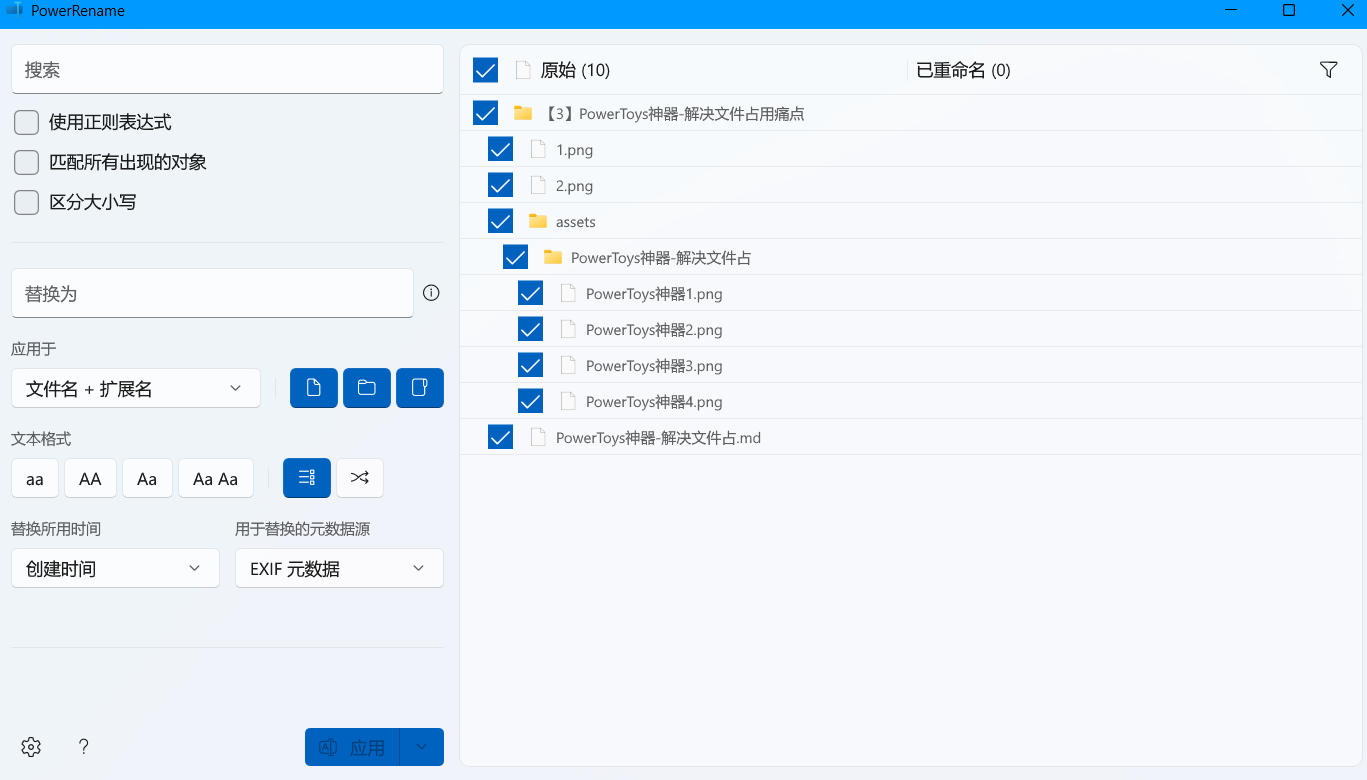
我也刚刚接触,还不特别熟,如果有大家感兴趣的功能,请大家试用啊。
这次又感慨一次,AI在专业上回答的不一定是对的,但是它知识的广度,一定是比我们大的,比我们知道的多。
如果不知道如何解决某个痛点,就去问问AI吧。
本博客所有文章除特别声明外,均采用 CC BY-NC-SA 4.0 许可协议。转载请注明来源 吏部侍郎!
评论